
iPhoneがWi-Fiに接続できない場合はiPhoneの無線プロファイルを一度削除してみよう!
「無線プロファイルって何?」、「Windowsの無線プロファイル管理はどうするの?」という方はこちらの記事を参照。
iPhoneの無線プロファイルを削除する方法
自宅の無線ルータの無線情報(SSID/暗号化方式/セキュリティキー など)を変更した場合や、誤った無線設定をiPhoneに保存してしまった場合は、一度iPhone内に記憶している無線設定情報(無線プロファイル)を削除する必要がある。今回はその方法を解説していく。
iPhone(iOS7)の無線プロファル削除手順
1. iPhoneの[設定]をタップ。
![iPhoneの[設定]をタップ](https://blogger.googleusercontent.com/img/b/R29vZ2xl/AVvXsEjUmtejTKBiwI8aliHKRwHwU9yVFmTxcsrzrDJ748_4kUIEC4yl2qEXDzNyh6ChcGvktyqRyfdNO8Q170Axa4_fQdeUma4Snc9kwPXhJy-E4adxV1tye80kFQej3BrRdFYHDzsdWAxtxF7j/s1600/iphone-wirelessprofiles-01.jpg)
2. [Wi-Fi]をタップ。
![[Wi-Fi]をタップ](https://blogger.googleusercontent.com/img/b/R29vZ2xl/AVvXsEi60kyJDt8rBEW581p5_jtG7Z40_5_DZeI9AhYAd-glW0qcAiWLXkefY5YDte5zik-uZT83Z-wV-jqLwSaE2sz9vl_z3TnaEgOpFj7trvejCoGuBlTvmSO2Ci7_8_KQp6jFUR1g9bcUzi9t/s1600/iphone-wirelessprofiles-02.jpg)
3. [Wi-Fi]がONになっていることを確認のうえ、レ点の付いた SSID(無線電波)をタップ。
![[Wi-Fi]がONになっていることを確認のうえ、レ点の付いた SSID(無線電波)をタップ](https://blogger.googleusercontent.com/img/b/R29vZ2xl/AVvXsEhx6mxYiyb15G4IhQLc6eKwUXRPVyAMD18-oveAuu8wDwnggD1VCoToTAYPgyhp08DRwVY3S1id7Dve1_d682Re8XD1hCWtdHchmgxlDeY-TLx6R8Wvj87ypnN6rUchb7I970rzyH5RhOqw/s1600/iphone-wirelessprofiles-03.jpg)
4. [このネットワーク設定を削除]をタップ。
![[このネットワーク設定を削除]をタップ](https://blogger.googleusercontent.com/img/b/R29vZ2xl/AVvXsEh6Ywfyf8OYbexueel2NU0E33DyTYCv8yUSSI005jeNenFZ-nliBzfZ4GDl5NN1ByTFIsa1OFgbzDCPq_b3Bz_O-bZ2YxBMLk1p1V8WWUa-gPjPYFx-_JdRwK6-YNvE-d5NJF64jhkM0wbR/s1600/iphone-wirelessprofiles-04.jpg)
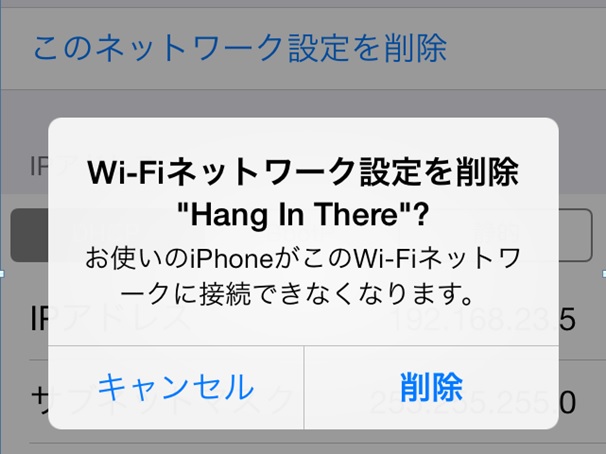
5. 確認画面で[削除]をタップ。
![確認画面で[削除]をタップ](https://blogger.googleusercontent.com/img/b/R29vZ2xl/AVvXsEhr_tPi889Xz_eIYRwMkQsyZMOQWSv4j5zGR9fcNZFK0NVwD2AplZmoZfRq-Ced1mCjRSjm1YDJsJJ8gKfs712YXbL7DTMCVLWPwIlxFAvuWfmZe4xd48VsDFA1qvzyhduCnsvrpZV9FWrk/s1600/iphone-wirelessprofiles-05.jpg)
6. IPアドレスやサブネットマスクの項目が空欄になったことを確認し、画面左上の[Wi-Fi]をタップし前の画面に戻る。
![IPアドレスやサブネットマスクの項目が空欄になったことを確認し、画面左上の[Wi-Fi]をタップし前の画面に戻る](https://blogger.googleusercontent.com/img/b/R29vZ2xl/AVvXsEjaNXXJ_DWEUnYiuQ0U4R5jKHH7ocd2DrW0uK6gwxYLZMbhEK4YZKI6Wi1obUw1SEmDTzQ9IjMF1AXbvB5zH-XoNvEZb0PWklJpy2d9k8JtlIYnNSh_RxmNemocbnfIX_HdG2hFS8Hqo2kg/s1600/iphone-wirelessprofiles-06.jpg)
ここまででiPhoneの無線プロファイルを削除する作業は完了。あとは再度Wi-Fi接続を試みるだけ!
7. 「ネットワークを選択」の欄から接続したいSSIDをタップし、パスワードにセキュリティキー(暗号化キー)を入力し、Wi-Fi接続が成功するか確認しよう!


0 件のコメント:
コメントを投稿