
SoftAPトラブルシュート 繋がらない! 途切れる! 一度は繋がったのに・・・そんな場合に試してみてほしいこと| Windows 7 / 8 |

SoftAP / Virtual WiFi のトラブルについて
- 無線LANルータを使わずにiPhoneをWi-Fiに接続する方法【Windows 7 編】逆テザリング設定
- 無線LANルータを使わずにiPhoneをWi-Fiに接続する方法【Windows 8 / 8.1 編】逆テザリング設定
- WindowsのSoftAP設定後の利用方法! PC起動時の自動開始方法とよく利用する場合の上手な使い方
上記リンク先で、無線LANルータがなくともパソコンを無線親機化してWi-Fi環境を構築する方法やその使い方を紹介したが「繋がらない」「途切れる」という相談を受けることがある。そこで今回は "セットアップ手順にミスがない" ことを前提に、トラブル時に試してみてほしいこと載せてみる。
★注意★
以下の方法を試してみても改善なき場合は、SoftAPでのWi-Fi構築が難しい状況かもしれない。個人的意見になるが、SoftAPの利用用途は、
■無線LAN環境が用意されていない宿泊先で、スマホをWi-Fi接続させる際に使用する。
■自宅の無線LANルータが故障した際の代替策として使用する。
といったものになる。自宅で常時Wi-Fiを使う際は、無線LANルータを設置して利用した方が安定して利用できるということを考慮したうえで以下の解説を参照してほしい。
SoftAP設定に間違いなし!スマホのWi-Fi接続もOK!でもネットに接続できないという場合は・・・
パソコンのDNS値を固定してみよう
スマホでWi-Fi接続ができない、接続しても途切れる、というような症状の場合は、この方法は意味がないので以下「試してみてほしいこと」の①~③を実施してみよう。また、設定自体に不安がある方はこの方法を実行する前に "インターネット共有を設定する際のアダプタ選択に間違いがないか?" などもう一度設定を見直してみよう。
設定は100%できていて、Wi-Fi接続も正常に完了したのに、スマホのブラウザを起動してもWebサイトが表示されない!! という場合にのみ、以下リンク先のTipsを試してみてほしい。
PCを無線親機にしてスマホのWi-Fi接続はできたのにWebページが閲覧できない!
↑ 設定は無事終わったのにインターネットが利用できない場合に試してみてほしいこと ↑
宅内にブロードバンドルータが無く、モデムとパソコンを直結し、パソコンのPPPoE機能(広帯域接続、またはブロードバンド接続)でインターネットを利用している環境で、SoftAPを利用した場合にこの症状が起こることが多い。
この症状には該当しないという場合は、以下の方法を試してみよう!
以下は、Windows 7での操作解説となる。
試してみてほしいこと ①
2つの ネットワークアダプタの "IPv6" を無効にする
このTipsはSoftAPのセットアップ記事内にも載せているので知っている方も多いと思うが、SoftAPを使ううえで使用する2つのアダアプタの「IPv6」を無効にせず、片方のみで「改善できない・・・」と嘆いている方もいるので読み飛ばさずに再確認してみてほしい。
1. SoftAP を担うアダプタの「IPv6」を無効にする。

2. インターネット接続に使用しているアダプタの「IPv6」を無効にする。

これで改善が見受けられるか確認してみよう。
試してみてほしいこと ②
SNPを無効にしてみる
SNP(Scalable Networking Pack)というWindowsのネットワーク最適化機能が、ネットワーク処理や通信に悪影響を及ぼすことがあるのでこれを無効にしてみる。
1. まずはお使いのパソコンのSNPの状態を確認するため、コマンドプロンプトを「管理者として実行」で起動する。

2. 「netsh int tcp show global」コマンドを実行して、SNPの3つの機能が有効化されているか確認する。

以下の3つの項目を確認しよう。
■ Receive-Side Scaling 状態
■ Chimney オフロード状態
■ NetDMA 状態
「enabled」「automatic」となっていたら "有効" な状態を示しているため、以下手順へ進み、無効にしてみる。
※Windows 8 / 8.1 では「Chimney オフロード状態」と「NetDMA 状態」はデフォルトで無効(disabled)になっているはず。
3. 手順2で有効化が確認された機能を無効にしてみる。

各機能の無効コマンド。
■ Receive-Side Scaling 状態 ⇒ 「netsh int tcp set global rss=disabled」
■ Chimney オフロード状態 ⇒ 「netsh int tcp set global chimney=disabled」
■ NetDMA 状態 ⇒ 「netsh int tcp set global netdma=disabled」
4. 再度「netsh int tcp show global」コマンドを実行して、3つの機能が無効化されたことを確認する。
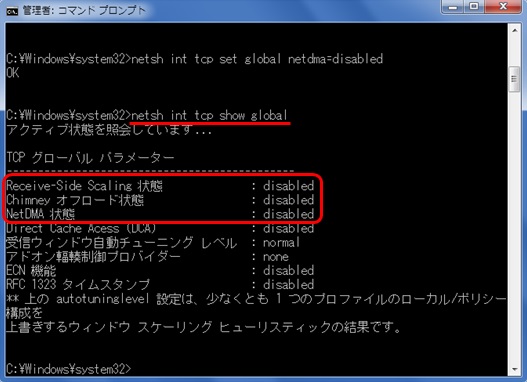
パソコンを再起動すればSNPの無効化は完了!
これで改善が見受けられるか確認してみよう。
改善しなかったのでSNPを有効状態に戻したいという場合は以下を実行。
■ Receive-Side Scaling 状態 ⇒ 「netsh int tcp set global rss=enabled」
■ Chimney オフロード状態 ⇒ 「netsh int tcp set global chimney=enabled」
■ NetDMA 状態 ⇒ 「netsh int tcp set global netdma=enabled」
試してみてほしいこと ③
2つの ネットワークアダプタの "電源管理" を変更する
SoftAPを担うアダプタ と インターネット接続に使用しているアダプタ の電源の管理を変更してみる。以下にはSoftAP側の設定手順を例として載せるので、インターネット接続に使用しているアダプタ(ローカルエリア接続/イーサネット/ブロードバンド接続など)も同じ手順で設定してみよう。
1. アダプタのプロパティ画面から[構成]をクリックする。
![アダプタのプロパティ画面から[構成]をクリック](https://blogger.googleusercontent.com/img/b/R29vZ2xl/AVvXsEh4jNPIDjRJh2UZ43vaddooXyFLm2HT01LVkMT-_b6MkIJLfbM9c54qQx0xoNXFo5WyIAdK761h5x4v3pZJSw9lZhg4SRVR5fOgly05-T6R3CiMTOhx-xgjSL0aT-z02Kujx17Td-pjhgqz/s1600/softap-trouble-shoot-07.jpg)
2. [電源の管理]タブで「電力の節約のために、コンピューターでこのデバイスの電源をオフにできるようにする」のチェックを外す。
![[電源の管理]タブで「電力の節約のために、コンピューターでこのデバイスの電源をオフにできるようにする」のチェックを外す](https://blogger.googleusercontent.com/img/b/R29vZ2xl/AVvXsEj2bsh1H729CJeJoYJ_FX6zt6ReWsWrPGCAHAdDew-vQDSfROW21T5VrAPyKps1xlt_LR-53X_2tw9RuUZjIOwINT1G5jy-4Y65mUP90kRo0fem6-AafV6YTrSCVaN_6nyamJokKGT1Q4CF/s1600/softap-trouble-shoot-08.jpg)
これで改善が見受けられるか確認してみよう。
「SoftAPの設定は絶対に間違っていないのに、うまくいかないなぁ」という場合はここで紹介したTipsを試してみよう。
